Showing posts with label tips and tricks android. Show all posts
Monday, July 25, 2011
Download Lintas Negara
Aplikasi Google+ sekarang sudah tersedia untuk Android, hanya saja sakarang masih terbatas untuk beberapa negara saja. Indonesia juga masih belum kebagian. Jadi aplikasi ini tidak akan bisa ditemukan di android market untuk wilayah kita Indonesia.
Tapi kita masih bisa mensiasatinya dengan menggunakan
aplikasi Market Enabler. Dengan aplikasai ini android market dalam ponsel kita bisa menampilkan aplikasi-aplikasi yang terbatas untuk wilayah tertentu saja seperti Google+.
OK berikut cara penggunaanya.
1. Download dulu aplikasinya di Android Market. Search dengan kata kunci "market enabler".
2. Buka aplikasi tersebut, kemudian pilih untuk negara mana yang ingin ditampilkan. Sebagai contoh saya memilih negara Amerika dengan nama operator AT&T.
3. Selesai, sekarang kalian bisa mengakses berbagai aplikasi yang khusus untuk Amerika.
Catatan : Ponsel harus dalam keadaan root.
Thursday, July 14, 2011
'Sihir' CD/DVD Menjadi File Image
Pada kesempatan ini saya akan menyampaikan cara untuk membuat file image dari CD/DVD. Banyak sekali software yang bisa digunakan untuk melakukan hal ini, tetapi kali ini saya hanya akan menyampaikan bagaimana caranya menggunakan Magic Iso Maker. Dari namanya saja kita
sudah tahu bahwa software ini lebih berfokus pada Iso-mengIso.
Hal ini berguna apabila kita ingin membuat cadangan pada suatu CD/DVD ke hardisk, atau bila kita ingin memainkan CD PS1 di ponsel seperti Android atau Iphone. Kan gak mungkin kalau kaset CD-nya yang kita masukin ke dalam ponsel ? (Secara gak akan muat dan gak bakal ada tempatnya).
OK kalau begitu ini step by step nya :
1. Download dulu software nya disini : Magic Iso Maker 5.4 + Serial
2. Unrar/Unzip file download tadi.
3. Istall Magic Iso seperti biasa dan buka setelah selesai.
4. Klik Register dan masukan user name dan serial number yang ada pada file Serial.txt, klik Register.
5. Untuk mulai membuat Iso, klik Tools - Make Iso from CD/DVD-ROM.
6. Akan mucul tampilan seperti ini.
7. Pilih Output File dan Output Formatnya (ISO, BIN/CUE, NRG, UIF).
8. Klik OK. Gambar dibawah ini menandakan proses sedang berjalan. Tunggulah hingga selesai.
sudah tahu bahwa software ini lebih berfokus pada Iso-mengIso.
Hal ini berguna apabila kita ingin membuat cadangan pada suatu CD/DVD ke hardisk, atau bila kita ingin memainkan CD PS1 di ponsel seperti Android atau Iphone. Kan gak mungkin kalau kaset CD-nya yang kita masukin ke dalam ponsel ? (Secara gak akan muat dan gak bakal ada tempatnya).
OK kalau begitu ini step by step nya :
1. Download dulu software nya disini : Magic Iso Maker 5.4 + Serial
2. Unrar/Unzip file download tadi.
3. Istall Magic Iso seperti biasa dan buka setelah selesai.
4. Klik Register dan masukan user name dan serial number yang ada pada file Serial.txt, klik Register.
5. Untuk mulai membuat Iso, klik Tools - Make Iso from CD/DVD-ROM.
6. Akan mucul tampilan seperti ini.
7. Pilih Output File dan Output Formatnya (ISO, BIN/CUE, NRG, UIF).
8. Klik OK. Gambar dibawah ini menandakan proses sedang berjalan. Tunggulah hingga selesai.
SUPER dalam Mengkonversi Video
Apakah kalian pernah berkeinginan untuk menyimpan video pada PC ke ponsel, mp4 player, atau perangkat portable lainnya?
Masalah yang sering ditemui adalah format video yang didukung pada suatu perangkat portable biasanya sangat terbatas. Andai kata mendukung banyak format pun, tetap saja resolusi video harus disesuaikan dengan resolusi layar perangkat portable yang notabene kebanyakan berukuran kecil.
SUPER! itulah
jawaban masalah kalian.
Lah maksudnya??
Yupz, SUPER adalah nama suatu program komputer yang mempunyai kemampuan SUPER dalam mengkonversi suatu video agar bisa diputar pada perangkat apa saja. Program ini mendukung banyak format video populer. Katakan saja AVI, FLV, MP4, 3GP, dan masih banyak lagi. Untuk lebih lengkapnya silakan ke situs resminya disini.
Dan yang paling menggembirakan adalah software ini 100% gratis! Dengan fitur yang lengkap dan kemampuan yang yang maksimal. Kalian tidak perlu lagi untuk melakukan Crack, Patch atau semacamnya untuk mendapatkannya.
Saya sangat merekomendasikan software ini. Karena saya juga selalu mengandalkan software ini untuk melakukan konversi video. :-)
(Sekian review singkat dari astaga-gadget.blogspot.com )
Software nya bisa di download langsung disitus resminya atau disini.
- Untuk menambahkan file multimedia, tekan pada keyboard CTRL + A.
- Untuk mengatur tempat keluarnya video hasil konversi, tekan CTRL + O. Hilangkan tanda centang pada pilihan Save Each Output File. Pilih Folder target. Kemudian pilih Save Changes.
- Untuk pengaturan konversi nya silakan disesuaikan dan di coba-coba sendiri aja ya. :-)
- Bila ingin mulai melakukan konversi, pilih Encode (Active Files).
Masalah yang sering ditemui adalah format video yang didukung pada suatu perangkat portable biasanya sangat terbatas. Andai kata mendukung banyak format pun, tetap saja resolusi video harus disesuaikan dengan resolusi layar perangkat portable yang notabene kebanyakan berukuran kecil.
SUPER! itulah
jawaban masalah kalian.
Lah maksudnya??
Yupz, SUPER adalah nama suatu program komputer yang mempunyai kemampuan SUPER dalam mengkonversi suatu video agar bisa diputar pada perangkat apa saja. Program ini mendukung banyak format video populer. Katakan saja AVI, FLV, MP4, 3GP, dan masih banyak lagi. Untuk lebih lengkapnya silakan ke situs resminya disini.
Dan yang paling menggembirakan adalah software ini 100% gratis! Dengan fitur yang lengkap dan kemampuan yang yang maksimal. Kalian tidak perlu lagi untuk melakukan Crack, Patch atau semacamnya untuk mendapatkannya.
Saya sangat merekomendasikan software ini. Karena saya juga selalu mengandalkan software ini untuk melakukan konversi video. :-)
(Sekian review singkat dari astaga-gadget.blogspot.com )
Software nya bisa di download langsung disitus resminya atau disini.
- Untuk menambahkan file multimedia, tekan pada keyboard CTRL + A.
- Untuk mengatur tempat keluarnya video hasil konversi, tekan CTRL + O. Hilangkan tanda centang pada pilihan Save Each Output File. Pilih Folder target. Kemudian pilih Save Changes.
- Untuk pengaturan konversi nya silakan disesuaikan dan di coba-coba sendiri aja ya. :-)
- Bila ingin mulai melakukan konversi, pilih Encode (Active Files).
Monday, July 11, 2011
Root Android - Buat Si Robot Hijau Lebih 'Jinak'
Kenapa saya katakan lebih jinak ? karena dengan melakukan root android kita tidak akan sanggup lagi 'meronta-ronta' dalam menjalankan berbagai aplikasi yang kita inginkan. hehee.
Dengan kata lain, kita bisa
menginstall aplikasi yang membutuhkan hak akses sistem.
Ada beberapa metode yang bisa dilakukan. Dari yang paling simple dengan satu kali klik, sampai yang sedikit merepotkan.
1. Menggunakan Universal Androot :
- Download dulu Universal Androot v1.6.2 beta disini
- Bila sudah, ekstrak filenya ke sdcard.
- Install file apk tersebut, kemudian jalankan.
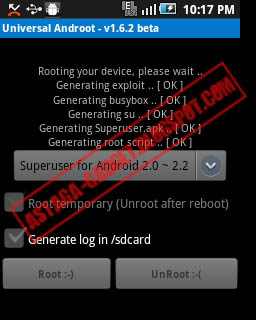
- Dibagian bawah akan terdapat pilihan Root dan Unroot . Pilh yang Root.
- Gambar dibawah ini menandakan proses rooting sedang berjalan.
- Dan gambar yang ini menunjukkan kalau proses root berhasil.
2. Menggunakan software Super One Click. (apabila metode no.1 tidak berhasil)
- Download dulu software-nya disini (shortfuse.org) atau langsung disini (enterupload).
- Ekstrak software tersebut pada PC kalian.
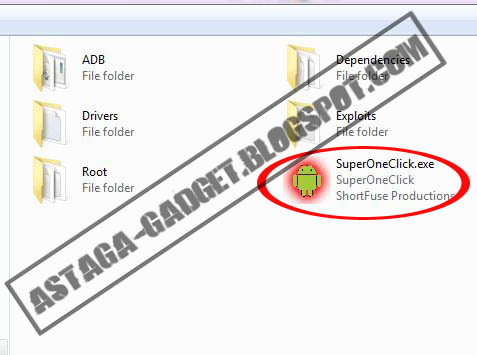
- Kemudian jalankan program SuperOneClick.exe
- Hubungkan ponsel kalian pada PC melalui usb. Pastikan ponselmu dalam mode usb debugging.
- Acuhkan saja apabila keluar pilihan KIES mode dan UMS mode.
- Selanjutnya kembali pada program SuperOneClick tadi, pilih root.
- Tunggu hingga proses rooting selesai.
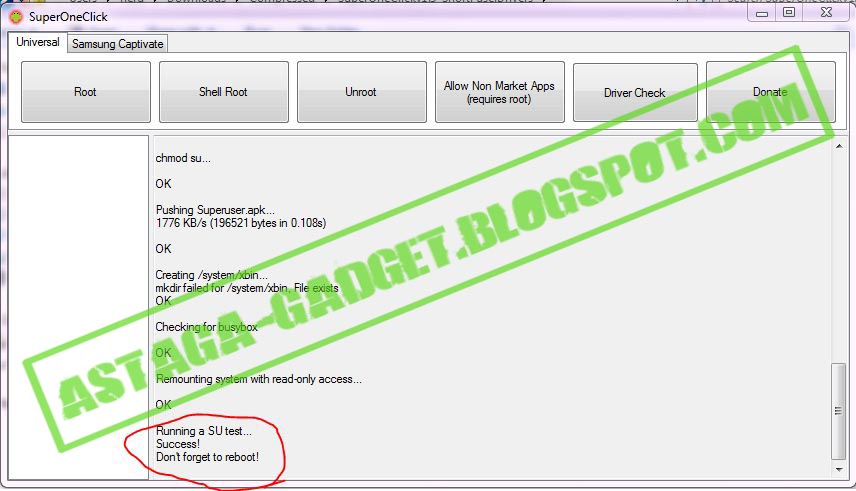
- Ini tandanya apabila proses root sukses.
- Lepaskan kabel usb dan lakukan reboot pada ponsel.
- Cek pada ponsel apakah sudah muncul aplikasi Super User.
Catatan :
Dengan kata lain, kita bisa
menginstall aplikasi yang membutuhkan hak akses sistem.
Ada beberapa metode yang bisa dilakukan. Dari yang paling simple dengan satu kali klik, sampai yang sedikit merepotkan.
1. Menggunakan Universal Androot :
- Download dulu Universal Androot v1.6.2 beta disini
- Bila sudah, ekstrak filenya ke sdcard.
- Install file apk tersebut, kemudian jalankan.
- Dibagian bawah akan terdapat pilihan Root dan Unroot . Pilh yang Root.
- Gambar dibawah ini menandakan proses rooting sedang berjalan.
- Dan gambar yang ini menunjukkan kalau proses root berhasil.
2. Menggunakan software Super One Click. (apabila metode no.1 tidak berhasil)
- Download dulu software-nya disini (shortfuse.org) atau langsung disini (enterupload).
- Ekstrak software tersebut pada PC kalian.
- Kemudian jalankan program SuperOneClick.exe
- Hubungkan ponsel kalian pada PC melalui usb. Pastikan ponselmu dalam mode usb debugging.
- Acuhkan saja apabila keluar pilihan KIES mode dan UMS mode.
- Selanjutnya kembali pada program SuperOneClick tadi, pilih root.
- Tunggu hingga proses rooting selesai.
- Ini tandanya apabila proses root sukses.
- Lepaskan kabel usb dan lakukan reboot pada ponsel.
- Cek pada ponsel apakah sudah muncul aplikasi Super User.
Catatan :
- Saya menggunakan ponsel samsung galaxy 5 dalam melakukan tes tersebut, tapi tidak menutup kemungkinan dapat juga digunakan pada ponsel merek lain karena pada dasarnya sitem operasinya sama-sama android.
- Metode no.2 saya kutip dari thread xperia x10 mini di kaskus dan ternyata juga bisa pada samsung galaxy 5.
- Kegagalan pada saat melakukan root tidak akan menyebabkan ponsel anda brick atau mati total, jadi anda tidak perlu khawatir. Anda juga masih bisa melakukan unroot.
Saturday, July 9, 2011
Tak Perlu Repot Seting Internet
Aplikasi ini benar-benar berguna apabila ponsel android kita belum memeliki setingan untuk internet. Begitu dibuka, aplikasi ini akan langsung mendeteksi jaringan operator apa yang kita gunakan. tinggal pilih set APN maka akan keluar 3 pilihan setingan yang kita inginkan, yaitu :
gprs, data, dan mms. Setelah itu tinggal klik OK dan selsai deh.
Mudah bukan? Kita tidak perlu repot mengatur proxy, port, atau segala macamnya.
Download : AssistenAPN v1.1 (4shared)
gprs, data, dan mms. Setelah itu tinggal klik OK dan selsai deh.
Mudah bukan? Kita tidak perlu repot mengatur proxy, port, atau segala macamnya.
Download : AssistenAPN v1.1 (4shared)
Thursday, July 7, 2011
Sedia Cadangan Aplikasi Sebelum Terlambat
Ketika kita mendownload aplikasi dari android market, kita pasti akan mendapatkan aplikasi tersebut dalam bentuk sudah terinstall kedalam sistem ponsel atau sudah siap pakai. Yang artiya kita tidak akan mendapatkan file apk aplikasi (sebuah aplikasi yang masih dalam bentuk file atau belum di install ke dalam sistem ponsel) tersebut.
Ini berguna apabila
terjadi sesuatu pada android kesayangan kita, misalnya saja terjadi kerusakan yang mengharuskan ponsel di install ulang.
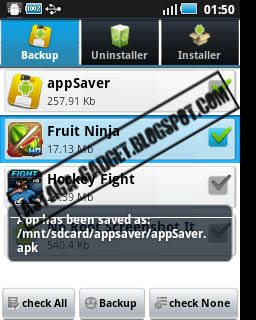
Tampilan aplikasi ini sederhana dan user friendly. Tapi tidak ada salahnya juga saya sampaikan cara menggunakanya.
Pertama-tama download terlebih dahulu filenya.
Filenya bisa didapatkan di android market secara gratis.
Atau bisa juga download disini : AppSaver
1. Ekstrak dulu file tersebut.
2. Install dan jalankan file aplikasi tadi.
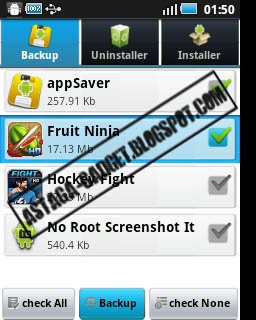
3. Pilih file yang ingin di buat cadangannya.
4. Bila sudah, pilih backup.
5. File Backup aplikasi akan tersimpan di folder sdcard > appsaver
Ini berguna apabila
terjadi sesuatu pada android kesayangan kita, misalnya saja terjadi kerusakan yang mengharuskan ponsel di install ulang.
Tampilan aplikasi ini sederhana dan user friendly. Tapi tidak ada salahnya juga saya sampaikan cara menggunakanya.
Pertama-tama download terlebih dahulu filenya.
Filenya bisa didapatkan di android market secara gratis.
Atau bisa juga download disini : AppSaver
1. Ekstrak dulu file tersebut.
2. Install dan jalankan file aplikasi tadi.
3. Pilih file yang ingin di buat cadangannya.
4. Bila sudah, pilih backup.
5. File Backup aplikasi akan tersimpan di folder sdcard > appsaver
Friday, July 1, 2011
Droid Wall - Si Tembok Penahan Internet
Apakah sobat pernah merasa pulsa di HP android tiba-tiba habis?
Padahal kamu merasa tidak ada menjalankan aplikasi browser atau juga sedang tidak mendownload apa-apa?
Eits! tapi
kamu jangan buru-buru ingin menyalahkan operator ya. Sebab bisa saja ini disebabkan oleh koneksi inernet HP kamu. Ini merupakan salah satu kekurangan Android bagi yang tidak menggunakan paket internet unlimited (kalo yang punya paket unlimited sih ya gak masalah). Karena setiap aplikasi yang kita install akan selalu berusaha untuk mengudate database melalui koneksi internet tanpa perlu mendapat perintah dari pengguna. Alhasil pulsa bisa lenyap tanpa kita sadari.
Nah! Untuk itulah aplikasi droid wall hadir dan akan sangat berguna untuk membatasi akses suatu aplikasi ke internet. Aplikasi ini bisa menahan aplikasi lain supaya tidak terhubung ke internet.
Fitur :
- Now using a home-made iptables 1.4.10 binary, which should work on all ARM devices (no more segfaults/illegal instructions - hopefully).
- Changed the directory for binary files. This should avoid problems after running "fix permissions".
- Case-insensitive sorting on the list of applications.
- Added "GPS" application to the list on systems that have a separated ID for it.
- Fixed ANR on boot and when using the widget.
- Added support for more 3G and 4G interfaces.
Aplikasi tersedia gratis di android market.
Atau bisa juga download file apk-nya disini :
Droid Wall v1.5.1
Cara menggunakan :
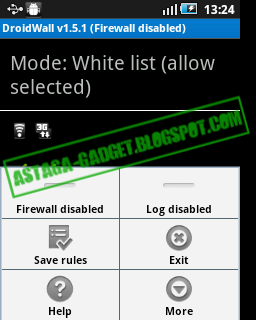
1. Pada bagian atas, pilih mode yang diinginkan : White List atau Black List.
2. Setelah itu, pilih aplikasi yang ingin di White List atau Black List.
4. Tekan opsi, kemudian pilih Save rules untuk menyimpan daftar.
5. Tekan opsi lagi, pilih Firewall dan Log untuk mulai mengaktifkan aplikasi.
Saturday, June 25, 2011
Panduan Menginstal ADB
Apakah sobat sekalian sudah tahu apa itu ADB?
ADB atau dengan kata lain Android Debug Bridge adalah suatu alat yang memungkinkan kita berinteraksi dan mengontrol perangkat android kita melalui komputer. Dengan ADB kita bisa 'menerobos' lebih dalam batasan-batasan yang ada pada diri android.
OK, berikut caranya :
1. Install Android sdk manager disini. Pilih sesuai sistem operasi yang komputer anda gunakan.
2. Ekstrak android sdk, misalnya ke drive D seperti yang saya lakukan.
3. Buka folder tersebut, dan klik dua kali file SDK manager.exe
4. Pada installed package, beri tanda centang pada Android SDK Plartform-Tools. Selain itu reject. Klik install. Tunggu hingga prosesnya selesai.
5. Setelah selesai, klik close aja.
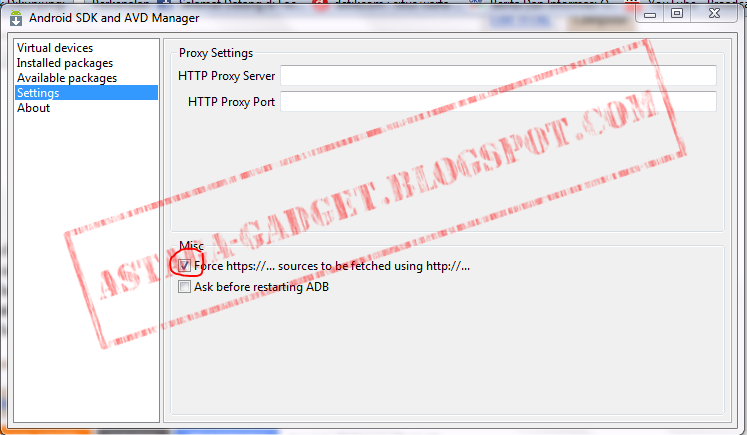
6. Pilih Setting. Beri tanda centang force.
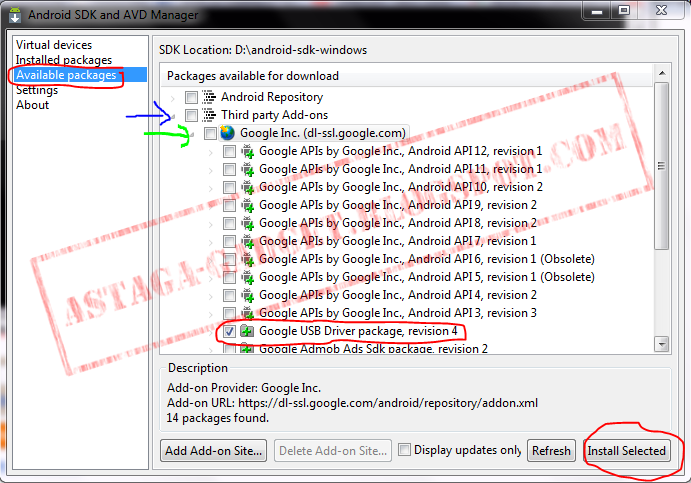
7. Masuk ke available packages. Klik panah kecil third party Adds-on. Klik lagi panah kecil yang ada di google inc. adds on. Setelah itu beri tanda centang google usb driver package. Kemudian klik install selected.
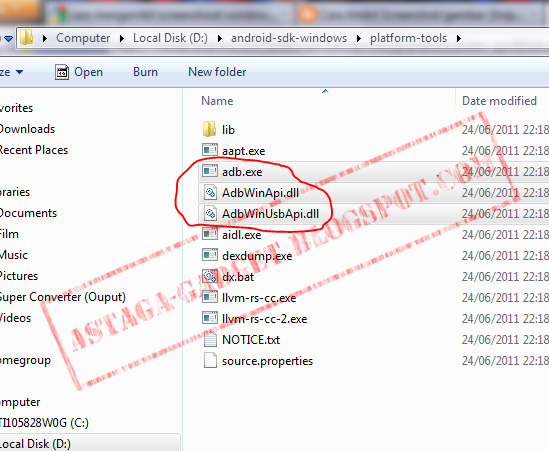
8. Buka kembali folder android-sdk-windows - platform-tools, copy file :
9. Paste ketiga file tadi kedalam folder tools.
10. Selesai!!
Untuk melakukan cek apakah adb sudah aktif atau belum, lakukan beberapa hal berikut ini :
1. Tutup semua aplikasi (termasuk SDK Manager).
2. Pada hape android, pilih Settings - applications - Development, kemudian beri tanda centang USB debugging.
3. Hubungkan hape sobat kekomputer menggunakan usb. Biasanya akan muncul pilihan KIES dan UMS mode only, tidak usah pilih apa-apa, biarkan saja. Kemunculan icon android tersebut menandakan USB debugging lagi berjalan.
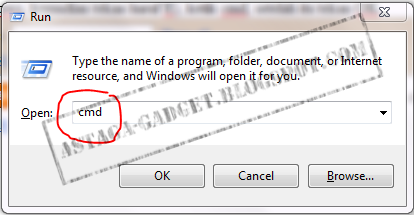
4. Apabila masih ingin memastikan, pada komputer jalankan Windows Run (tekan dan tahan tombol windows, kemudian tekan huruf R), ketik cmd, setelah itu tekan OK.
5. ketik :
D:
cd android-sdk-windows/tools
adb devices
6. Ini tandanya apabila sudah berhasil.
Referensi : Kaskus gfivers
ADB atau dengan kata lain Android Debug Bridge adalah suatu alat yang memungkinkan kita berinteraksi dan mengontrol perangkat android kita melalui komputer. Dengan ADB kita bisa 'menerobos' lebih dalam batasan-batasan yang ada pada diri android.
OK, berikut caranya :
1. Install Android sdk manager disini. Pilih sesuai sistem operasi yang komputer anda gunakan.
2. Ekstrak android sdk, misalnya ke drive D seperti yang saya lakukan.
3. Buka folder tersebut, dan klik dua kali file SDK manager.exe
4. Pada installed package, beri tanda centang pada Android SDK Plartform-Tools. Selain itu reject. Klik install. Tunggu hingga prosesnya selesai.
5. Setelah selesai, klik close aja.
6. Pilih Setting. Beri tanda centang force.
7. Masuk ke available packages. Klik panah kecil third party Adds-on. Klik lagi panah kecil yang ada di google inc. adds on. Setelah itu beri tanda centang google usb driver package. Kemudian klik install selected.
8. Buka kembali folder android-sdk-windows - platform-tools, copy file :
- adb.exe
- AdbWinApi.dll
- AdbWinUsbApi.dll
9. Paste ketiga file tadi kedalam folder tools.
10. Selesai!!
Untuk melakukan cek apakah adb sudah aktif atau belum, lakukan beberapa hal berikut ini :
1. Tutup semua aplikasi (termasuk SDK Manager).
2. Pada hape android, pilih Settings - applications - Development, kemudian beri tanda centang USB debugging.
3. Hubungkan hape sobat kekomputer menggunakan usb. Biasanya akan muncul pilihan KIES dan UMS mode only, tidak usah pilih apa-apa, biarkan saja. Kemunculan icon android tersebut menandakan USB debugging lagi berjalan.
4. Apabila masih ingin memastikan, pada komputer jalankan Windows Run (tekan dan tahan tombol windows, kemudian tekan huruf R), ketik cmd, setelah itu tekan OK.
5. ketik :
D:
cd android-sdk-windows/tools
adb devices
6. Ini tandanya apabila sudah berhasil.
Friday, June 24, 2011
Mengambil Screenshoot Layar si Robot Hijau
Kali ini akan saya sampaikan bagaimana cara mengambil screenshoot pada layar ponsel android manggunakan ADB. Sebenarnya ada cara yang lebih simple, yaitu menggunakan aplikasi. Tapi cara ini tidak pernah berhasil di android saya. Screenshoot gambar yang dihasilkan dari aplikasi tersebut selalu terlihat tidak jelas (rusak). Mungkin juga karena ponsel saya yang tidak kompetibel dengan aplikasi tersebut.
Ya sudah cukup sekian dulu basa-basinya. Let's begin Drods!!
1. Pertama, hape sobat sekalian harus sudah bisa melakukan debugging. Kalau belum bisa, silakan masuk kesini dulu.
2. Bila sudah, colokkan hape sobat ke komputer.
3. Masuk ke folder dimana sobat meletakkan android sdk manager. Disini saya menaruhnya di drive D dan bernama 'android-sdk-windows'. Masuk lagi ke folder tools, cari dan klik dua kali file ddms.bat. Maka akan muncul program Dalvik Debug Monitor.
4. Pilih perangkatmu.
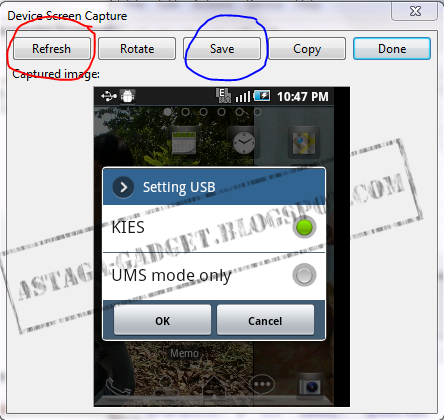
5. Pilih Device - screen capture.
6. Klik save untuk menyimpan screenshoot, dan refresh untuk memuat ulang tampilan.
Ya sudah cukup sekian dulu basa-basinya. Let's begin Drods!!
1. Pertama, hape sobat sekalian harus sudah bisa melakukan debugging. Kalau belum bisa, silakan masuk kesini dulu.
2. Bila sudah, colokkan hape sobat ke komputer.
3. Masuk ke folder dimana sobat meletakkan android sdk manager. Disini saya menaruhnya di drive D dan bernama 'android-sdk-windows'. Masuk lagi ke folder tools, cari dan klik dua kali file ddms.bat. Maka akan muncul program Dalvik Debug Monitor.
4. Pilih perangkatmu.
5. Pilih Device - screen capture.
6. Klik save untuk menyimpan screenshoot, dan refresh untuk memuat ulang tampilan.
Mainkan Game Playstation di Ponsel
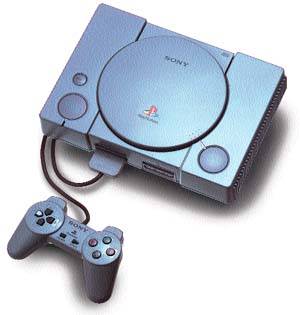
Pasti sobat sekalian sudah pada tahu kan dengan yang namanya Playstation. Perangkat game yang sangat populer pada masanya (sebelum kelahiran Playstation 2). Berikut gambar perangkat Playstation :
setelah semua sudah di download, berikut langkah-langkahnya :
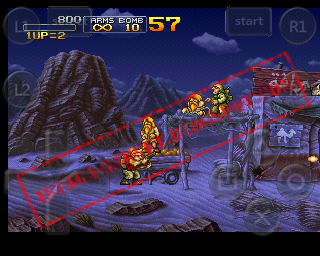
Screenshoot beberapa game yang sudah dicoba pada samsung galaxy 5 :
Udah pada ingatkan? hehe..
Sekarang saya akan sampaikan bagaimana caranya agar bisa dimainkan pada ponsel android.
Pertama siapkan dulu bumbu-bumbunya. Dapat di download pada link dibawah ini:
Password : astaga-gadget.blogspot setelah semua sudah di download, berikut langkah-langkahnya :
- unrar/unzip dulu semua file tersebut.
- Buat folder pada ponsel anda. Namanya terserah (disini saya beri nama "Ps1"), ini hanya untuk memudahkan saat mencari filenya saja. hehee...).
- Taruh ketiga file yang didownload tadi kedalam folder tersebut.
- Install file FPse_0.10.38.apk pada androidmu.
- Setelah selesai, buka aplikasi tersebut.
- Klik tombol option pada androidmu, pilih ikon yang sebelah kiri. Setelah itu pilih menu System - Bios loading. Setelah itu cari dan pilih file bios yang sudah didownload tadi (SCPH1001.BIN).
- Kembali ke tampilan awal aplikasi tersebut.
- Cari dan pilih game ps1 nya (format yang didukung antaralain : .iso, .nrg, .img, dll).
- Program memory : 25mb or greater
- Screen Resolution : All
- Android 2.2 atau lebih tinggi
Screenshoot beberapa game yang sudah dicoba pada samsung galaxy 5 :
Subscribe to:
Posts (Atom)